Cách mở công khai Bài viết để tăng Like và bình luận cập nhật 2026
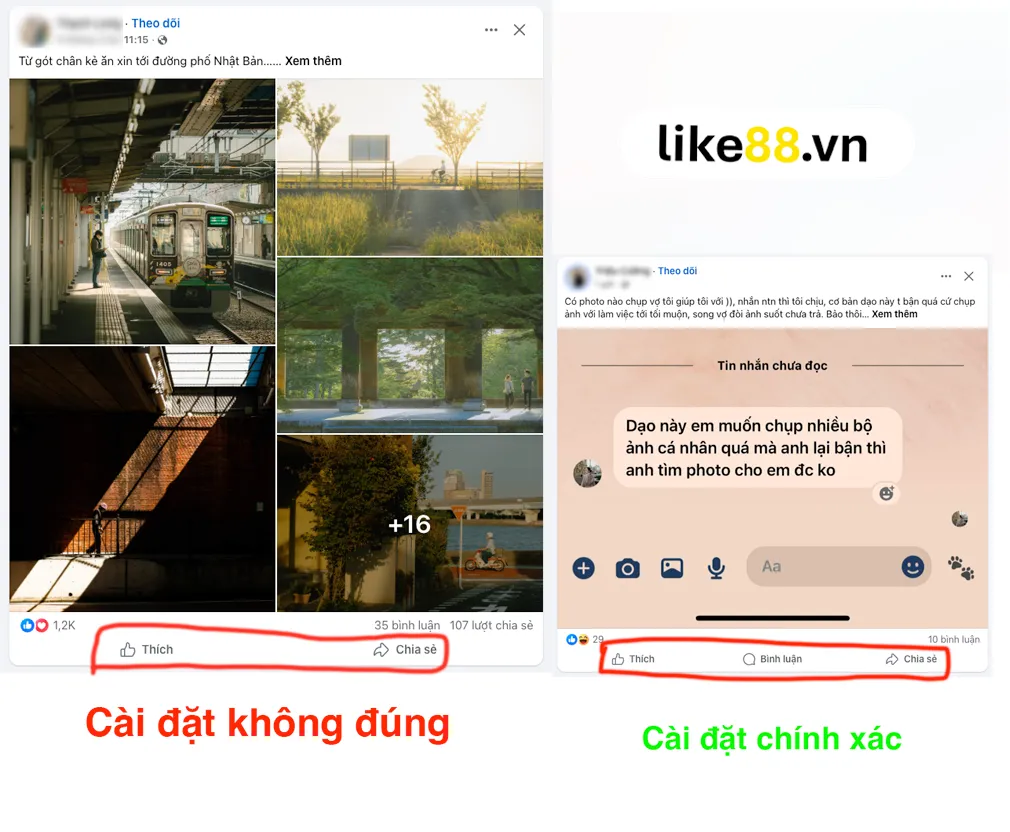
Với ảnh đại diện và ảnh bìa, chỉ đặt công khai bài viết là chưa đủ. Bạn cần bật thêm một số quyền riêng tư để hệ thống có thể tăng tương tác đúng cách.
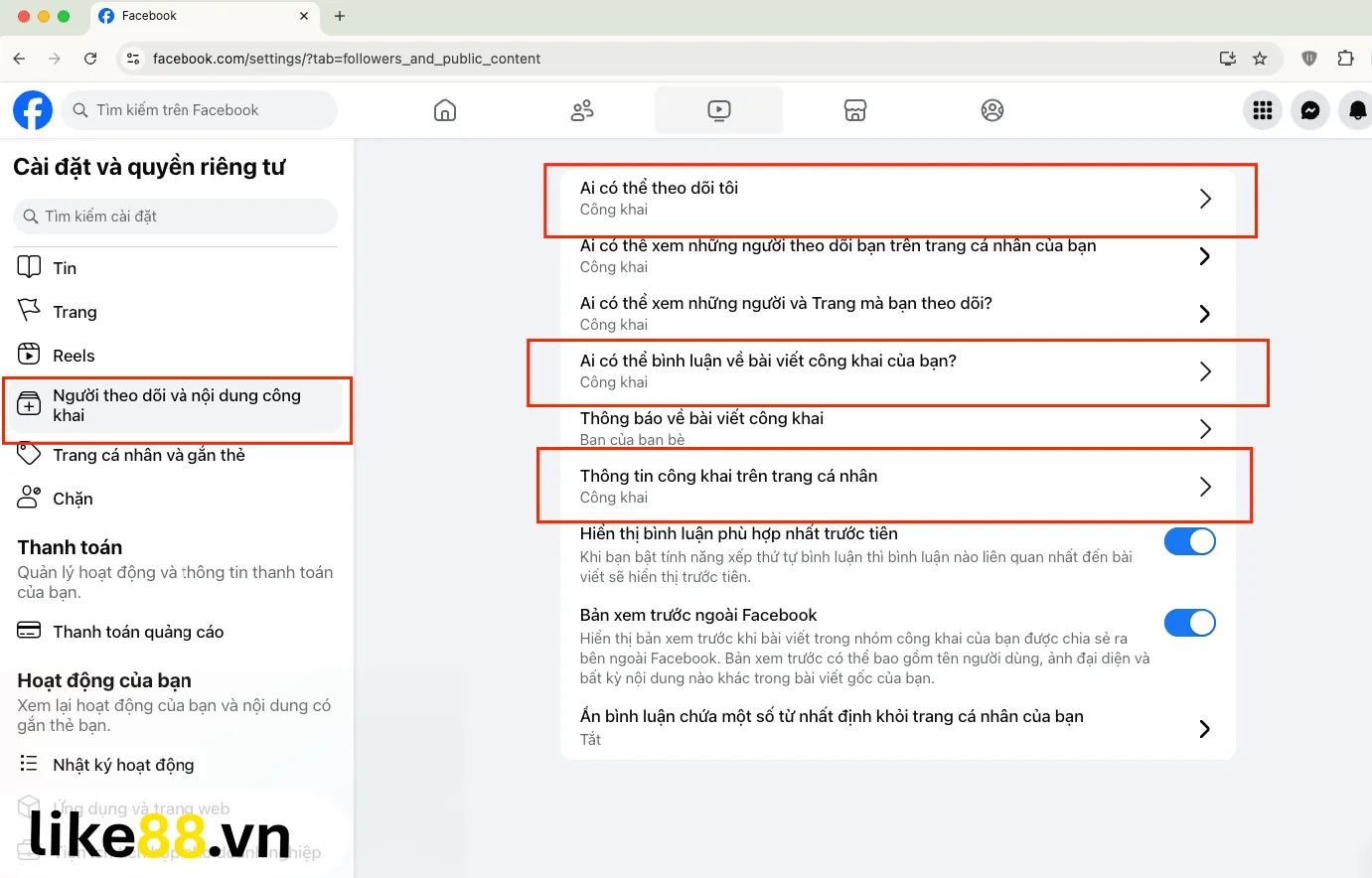
Thiết lập trên máy tính
- Mở Cài đặt và quyền riêng tư > Cài đặt > Người theo dõi và nội dung công khai, hoặc truy cập nhanh tại https://www.facebook.com/settings/?tab=followers_and_public_content.
- Phần Thông tin công khai trên trang cá nhân chuyển sang chế độ Công khai
- Phần Ai có thể bình luận về bài viết công khai của bạn chuyển sang chế độ Công khai để mọi người có thể bình luận bài viết của bạn.
- Phần Ai có thể theo dõi tôi chuyển sang chế độ Công khai để mọi người có thể theo dõi bạn
Lưu ý: sau khi chỉnh xong trên máy tính, hãy tải lại trang (F5) để kiểm tra Facebook đã lưu thiết lập.
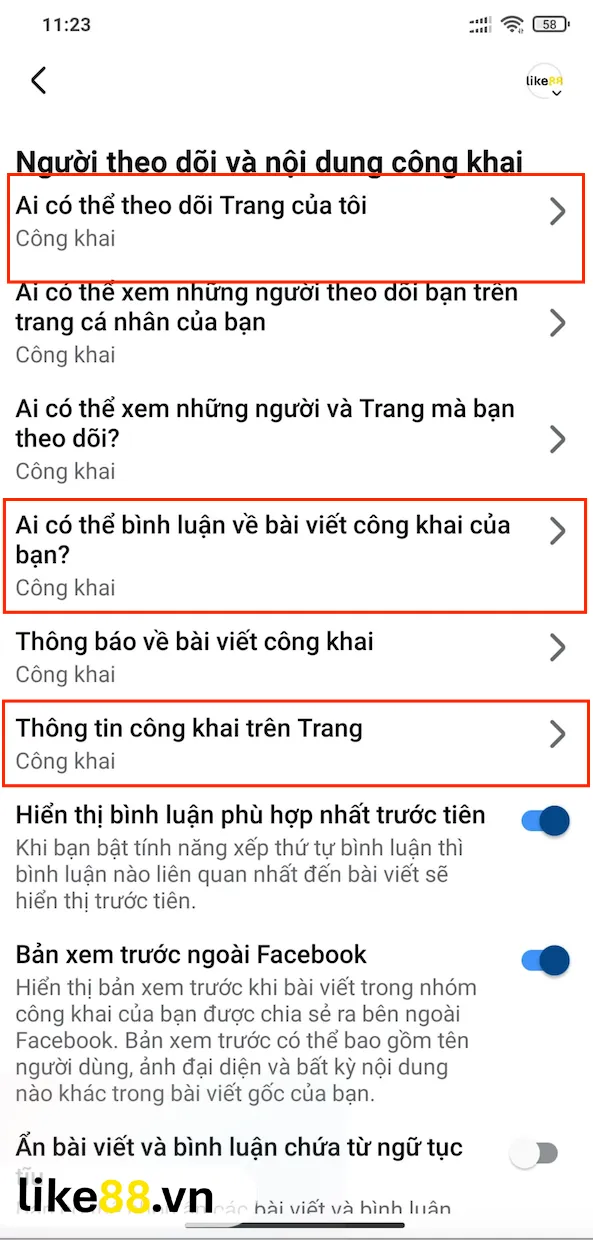
Thiết lập trên điện thoại
- Vào Cài đặt và quyền riêng tư & > Cài đặt > Người theo dõi và nội dung công khai > Bài viết công khai.
- Phần Thông tin công khai trên trang cá nhân chuyển sang chế độ Công khai
- Phần Ai có thể bình luận về bài viết công khai của bạn chuyển sang chế độ Công khai để mọi người có thể bình luận bài viết của bạn.
- Phần Ai có thể theo dõi tôi chuyển sang chế độ Công khai để mọi người có thể theo dõi bạn
Lưu ý: Thiết lập công khai trên Page và trang cá nhân đều cùng 1 cách
Câu hỏi thường gặp
Tại sao đã công khai bài viết nhưng vẫn không tăng tương tác được?
Với avatar và ảnh bìa, bạn cần mở thêm quyền công khai cho mục người theo dõi và bình luận bài viết công khai.
Thiết lập trên máy tính và điện thoại có giống nhau không?
Về nguyên tắc là giống nhau, nhưng vị trí menu có thể khác nhẹ theo phiên bản ứng dụng Facebook.
Sau khi chỉnh xong có cần chờ lâu không?
Thông thường có hiệu lực ngay. Nếu chưa thấy thay đổi, bạn tải lại trang hoặc đăng xuất rồi đăng nhập lại để kiểm tra.
Từ khóa liên quan
- Vì sao không đổi được ảnh đại diện Facebook
- Cách chỉnh avatar Facebook không công khai
- Sửa vị trí ảnh đại diện Facebook
- Đổi avatar Facebook trên điện thoại không bị cắt
- Cách thay ảnh đại diện Facebook đúng kích thước
- Chỉnh sửa ảnh đại diện đã đăng
- Cách thay ảnh đại diện Facebook nhanh
- Khôi phục ảnh đại diện Facebook mặc định